
哎呦喂,说到买打印机这个事儿,我可太有发言权了!去年家里神兽上了小学,那作业、资料、手工小报,简直跟雪花片似的飞来。去外面打印吧,一张一块钱,跑断腿还心疼钱包;不买吧,深更半夜上哪儿找打印店去?最后咬咬牙,做了好多功课,搬回了一台惠普的墨仓式喷墨打印机。这不,用了快大半年了,酸甜苦辣都尝了一遍,今天就跟大伙儿掏心窝子聊聊,这惠普喷墨打印机怎么样,到底是不是个合格的“家庭学习合伙人”。

最开始,我压根没想买喷墨的。身边朋友都跟我说:“喷墨的爱堵头,几个月不用,墨水干了机器就废了,不如激光的省心。” 我当时心里那个纠结啊。直到我去店里,销售小哥给我算了一笔账:一台黑白激光打印机,机器本身可能一千多,但一个原装硒鼓好几百,打不了多少张。而我看中的那台惠普Smart Tank系列,机器是贵点儿,但人家是墨仓式,灌墨水的那种-2。官方说一套原装墨水能打几千页,算下来黑白一张成本才一分钱,彩色大概三四分-2。我一想,家里这打印量,长期看肯定墨仓的划算啊。而且现在新款说什么用了G5技术,能闲置2000小时不堵头-2,这算是打消了我最大的顾虑。
所以,你问我惠普喷墨打印机怎么样?在“省钱”这道坎上,尤其是对于打印量大的家庭,它绝对是优等生。但这里可得划重点了:一定得选墨仓式! 千万别看那些机器便宜的入门款。我看到有用户吐槽,用类似HP 678墨盒的机型,一个彩色墨盒一百多块,标称才能打150页-3,这要是给孩子打几次彩色手抄报,墨水钱比纸还贵,简直就是“墨盒刺客”,心脏受不了!
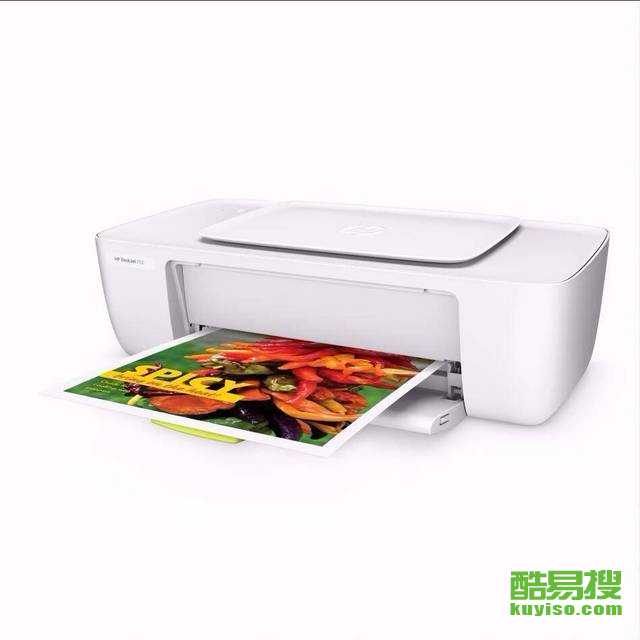
机器搬回家,连着Wi-Fi,手机装上HP Smart那个APP,哎,你别说,真挺方便!孩子在班级群里发的PDF作业,我直接在手机上一键就能打印,不用开电脑。有时候在公司,想起忘了给孩子打复习卷,用手机远程操作一下,家里打印机就自己干活了,回家就能用,这功能对有娃家庭简直是“雪中送炭”-2。
但是,糟心事儿也不是没有。那个操作面板,对我这种电子小白来说,有点不友好。就像有个用户评价Smart Tank 750时说的,“面板上的按钮,not user friendly at all,看不明所以”-1。我想扫描个身份证正反面到一张纸上,鼓捣了半天都没成功,最后还是老老实实看了手机APP里的教程。另外,有一次机器突然报错,屏幕上显示“墨水系统发生问题”-8,把我吓一跳,以为刚买的机器就坏了。后来按照客服指导,把墨盒抽出来重新插紧了一下,再重启机器,居然好了。虚惊一场,但也说明这小东西还挺娇气,得“温柔以待”。
打印效果方面,文字足够清晰,彩色图片也挺鲜艳。给孩子打印老师发的PPT课件,或者网上找的涂色图案,颜色还原度不错。不过,你要是追求照片冲印店那种级别的专业效果,可能还得上更专业的照片打印机。对我们家来说,完全够用了。
用了这大半年,我算是摸透了喷墨打印机的脾气。你想让它不闹别扭,关键得有“自知之明”和“定期关怀”。如果你家打印频率很低,比如一个月都打不了十来张,那真的劝你慎重考虑喷墨机,哪怕它宣传防堵头技术再好,长期闲置还是有风险-2。像我们家,基本每周都得用几次,这就很合适。
我还养成了几个“保养”习惯:一是尽量用原装墨水。虽然贵点,但省去了堵头、漏墨、损坏打印头的烦恼-6。二是就算没啥可打的,我也隔一两周用它的“清洁打印头”功能打一张测试页,让墨水管道通一通,这就跟人得时不时活动一下筋骨一个道理。官方的指导也建议,非连续使用时要定期执行喷嘴清洗-3。三是纸张别用太差的,容易掉纸屑,时间长了也可能影响喷头。
所以,回到最初的问题,惠普喷墨打印机怎么样?我的结论是:它就像一个有点小个性、但本质很顾家的伙伴。选对了型号(强烈建议墨仓式),理清了需求(高频彩色家庭打印),并且愿意花一点点心思维护它,那它回报给你的就是极高的性价比和满满的便利。 但如果你图便宜买了低端墨盒款,或者买回去当摆设,那它很可能就会变成一堆闹心的塑料疙瘩。买东西嘛,没有最好的,只有最适合自己的。
1. 网友“家有俩宝”问:看了文章很心动,我家孩子一个小学一个幼儿园,打印量肯定大。现在在惠普Smart Tank和爱普生L3251之间纠结,能再详细说说该怎么选吗?
这位朋友,你这个问题可问到点子上了,这两款确实是现在墨仓式打印机里的“当红炸子鸡”。我买之前也在这俩之间犹豫到头发掉。我来帮你掰扯掰扯。
先说共同点:两者都是墨仓式,后期耗材成本极低,黑白一张的成本都能做到1分钱左右,根本不用心疼纸-2。都支持无线打印和微信小程序远程操作,对宝妈来说方便得不得了。
不同的地方,主要在核心技术和使用感受上:
惠普Smart Tank:用的是热发泡技术。优点是打印头集成在墨盒上(部分型号),万一真的堵死了,换套新墨盒就等于换了新打印头,算是“换新”了。它的新一代G5技术强调防堵和防水黑字,孩子用水笔在作业上做标记也不怕晕染-2。而且惠普的生态整合做得不错,APP里有时会内置一些学习资源。
爱普生L3251:用的是微压电冷印技术。最大的卖点是打印头寿命超长,官方说是“无需更换”-2。因为它打印时无需加热,所以功耗更低,对打印头损耗也小,理论上长期稳定性更好。很多用户反映它的色彩表现可能更柔和精准一些。
怎么选呢?给你个粗暴的建议:如果你特别特别担心堵头问题,并且打算一台机器用上很多年不换,可以倾向于爱普生的冷印技术。如果你更看重惠普的品牌生态、对防水墨迹有硬需求,或者觉得“可更换打印头”的设计更让你有安全感,那就选惠普。
其实,这两款机器的市场口碑都非常好,无论选哪个,都远比传统墨盒式打印机划算。你可以再去电商平台看看这两款的最新买家秀,尤其是带图的追评,看看实际打印效果,结合外观、尺寸哪个更合你眼缘,就不用那么纠结啦!
2. 网友“办公室小张”问:我们是个小创业公司,偶尔需要打印A3的工程图和宣传彩页,看到文章里提到了能打A3的惠普型号,这类商用喷墨靠谱吗?会不会很容易坏?
小张你好,公司用和家庭用,考量完全不一样。你们的需求很明确:A3幅面、彩色、兼顾图纸和彩页。惠普的OfficeJet Pro 9730这类宽幅面喷墨一体机,就是为你们这种场景设计的-5。
首先说靠不靠谱。商用喷墨和家用喷墨是两条线。像9730这样的机型,设计月打印负荷(就是机器能承受的工作强度)远高于家用机,打印速度也快得多(例如黑白22页/分钟,彩色18页/分钟)-5。它的机身结构、耐用性都是按商业环境的标准来的。一位用户评价它“虽是喷墨,但打印速度不错,非常好的一款机器”-5,这说明了其性能表现。
但是,“会不会容易坏” 这个问题,关键在于使用习惯和耗材。商业环境最怕停机。给你们的建议是:
必须用原装耗材:这是保障稳定性的第一铁律。商用机喷头更精密,用劣质墨水堵塞的风险和损失远超家用机。
保证使用频率:创业公司如果打印也是“偶尔”,反而成了坏事。喷墨机怕长期闲置。建议安排每周至少开机打印一两次,让墨水循环起来。
明确功能细节:仔细核对功能是否完全符合需求。比如有用户吐槽某款多合一机型“扫描不方便”,不能自动双面扫-1。你们一定要确认好,比如是否需要自动输稿器(ADF)来快速扫描多页合同,是否需要网络有线连接以保证稳定等。
对于小公司,另一个备选思路是“彩色激光打印机”。虽然一次性投入和单张彩印成本更高,但它几乎无需维护,不怕闲置,输出速度稳定,非常适合打印量不规律但要求随时可用的场景。你们可以评估一下A3彩色激光机的预算。商用喷墨靠谱,但需要你像照顾业务伙伴一样“用心”对待它;如果追求极致的省心和稳定性,彩色激光是更“佛系”的选择。
3. 网友“迷茫小白”问:我刚买了一台二手惠普喷墨打印机,总是出毛病,不是卡纸就是提示错误。有什么自己能搞定的排查妙招吗?
哎呀,朋友,买二手打印机确实容易遇到这种“历史遗留问题”,别急,咱们一步步来排查,很多小毛病自己就能解决。
第一步:先做“全身清洁”和“重启大法”。这是成本最低、最有效的办法。先把打印机电源完全关闭,拔掉电源线。然后:
清卡纸:打开后盖和纸盒,用手电照着,小心地顺着出纸方向把任何碎纸屑都取出来,注意别用蛮力,塑料齿轮很脆弱。
清灰尘:用干软布把机器内部、搓纸轮(那个橡胶滚轮)擦一擦,灰尘太多会导致搓不进纸。
等一分钟,重新插电开机。这个简单的操作能清除很多临时性的软件错误-8。
第二步:检查墨盒和喷头。这是喷墨机的核心。如果屏幕报“墨水系统”或“打印头”错误-8:
打开墨仓盖,等小车移过来后,把每个墨盒都取下来,检查芯片触点(那些亮晶晶的铜片)和喷嘴上有没有干结的墨水或污渍,用无纺布或棉签轻轻沾点纯净水擦拭干净,等完全晾干后再装回去。
确保墨盒安装到位,听到“咔嗒”声。如果是打印头和墨盒分离的设计,可以尝试重新安装一下打印头-8。
第三步:更新驱动和固件。去惠普官网,输入你的打印机具体型号,下载最新的完整版驱动程序安装,它通常包含最新的固件。旧固件可能有已知的Bug,更新后问题可能就解决了。
第四步:使用环境自查。打印机是否放在潮湿、多尘、阳光直射或温差大的地方?这些都会导致纸张受潮、机器内部结露、零件老化。把它放到一个干燥、平稳、通风的环境。
如果以上四步都做了,问题依旧,那可能是硬件损伤了,比如搓纸轮老化、传感器损坏或喷头严重堵塞。考虑到是二手打印机,维修价值需要权衡。下次如果再购买,无论是新是旧,都记住:喷墨打印机,“常用”是最好的保养,定期(比如每两周)打一张测试页,让它“活动一下筋骨”,能预防90%的毛病。希望你的机器能“起死回生”!